ABRIENDO EL INFORME DESDE DELPHI
Continuando con el listado de contactos que creamos en el artículo anterior, vamos a crear un nuevo proyecto en Delphi con este formulario:
 Para poder realizar las pruebas necesitamos añadir los componentes VCLReport y PDFReport que se encuentran en el apartado Reportman de la paleta de componentes.
Al pulsar el botón Imprimir podemos realizar una vista previa si está activado el checkbox o bien lanzarlo directamente a la impresora:
procedure TFContactos.BImprimirClick(Sender: TObject);
begin
  VCLReport.Title := 'Listado de contactos';
  VCLReport.Filename := ExtractFilePath(Application.ExeName) +
    'contactos.rep';
  VCLReport.Preview := VistaPrevia.Checked;
  VCLReport.Execute;
end;
Se asume que la ruta del informe contactos.rep se encuentra en la misma carpeta que el ejecutable. Si no es así, modificar la propiedad Filename como corresponda (lo mejor es configuralo en un archivo INI).
Para exportar el documento a PDF podemos hacerlo de dos formas. O bien utilizamos el componente PDFReport (recomendado):
procedure TFContactos.BExportarPDFClick(Sender: TObject);
begin
  // Método 1
  PDFReport.Title := 'Listado de contactos';
  PDFReport.Filename := ExtractFilePath(Application.ExeName) +
    'contactos.rep';
  PDFReport.PDFFilename := ExtractFilePath(Application.ExeName) +
    'contactos.pdf';
  PDFReport.Execute;

  Application.MessageBox(PChar('Listado exportado correctamente:' +
    #13 + #13 + PDFReport.PDFFilename), 'Exportando', MB_ICONINFORMATION);
end;
O bien el componente VCLReport:
procedure TFContactos.BExportarPDFClick(Sender: TObject);
begin
  // Método 2
  VCLReport.Title := 'Listado de contactos';
  VCLReport.Filename := ExtractFilePath(Application.ExeName) +
    'contactos.rep';
  VCLReport.SaveToPDF(ExtractFilePath(Application.ExeName) +
    'contactos.pdf');

  Application.MessageBox(PChar('Listado exportado correctamente:' +
    #13 + #13 + ExtractFilePath(Application.ExeName) + 'contactos.pdf'),
    'Exportando', MB_ICONINFORMATION);
end;
Si el autor ha creado el componente PDFReport sus razones tendrá. También podemos exportarlo a una página web HTML de este modo:
procedure TFContactos.BExportarHTMLClick(Sender: TObject);
begin
  VCLReport.Title := 'Listado de contactos';
  VCLReport.Filename := ExtractFilePath(Application.ExeName) +
    'contactos.rep';
  VCLReport.SaveToHTML(ExtractFilePath(Application.ExeName) +
    'contactos.html');
  Application.MessageBox(PChar('Listado exportado correctamente.' +
    #13 + #13 + ExtractFilePath(Application.ExeName) +
    'contactos.html'), 'Exportando', MB_ICONINFORMATION);
end;
La exportación que hace es bastante decente:
 Aunque EurekaLog me ha detectado un fallo en un procedimiento de Report Manager que no libera memoria:
 Por lo visto no libera el objeto pdfdriver. ¿Habrá que hacer algo más?
Exportar el archivo a texto es algo similar:
procedure TFContactos.BExportarTXTClick(Sender: TObject);
begin
  VCLReport.Title := 'Listado de contactos';
  VCLReport.Filename := ExtractFilePath(Application.ExeName) +
    'contactos.rep';
  VCLReport.SaveToText(ExtractFilePath(Application.ExeName) +
    'contactos.txt');
  Application.MessageBox(PChar('Listado exportado correctamente.' +
    #13 + #13 + ExtractFilePath(Application.ExeName) +
    'contactos.txt'), 'Exportando', MB_ICONINFORMATION);
end;
Hay que reconocer que aquí no puede hacer maravillas:
 También le ocurre que no libera este objeto:
 Aun así, ambas exportaciones funcionan bastante bien. Vamos con algo más difícil.
CREANDO EL INFORME DE UNA FACTURA
Supongamos que tenemos una base de datos de Interbase llamada facturación.gdb que tiene la tabla de CLIENTES (clic para ampliar):
 También tenemos la tabla de ARTICULOS:
 Y para la cabecera de la factura esta la tabla FACTURAS:
 Y luego esta la tabla DETALLE para su contenido:
 Nos vamos al editor Report Manager, creamos un nuevo informe y lo guardamos con el nombre factura.rep. Como solo tenemos la banda de detalle, tenemos que seleccionar Informe – Añadir – Cabecera de página e Informe – Añadir – Pie de página.
Vamos a comenzar por la cabecera. En la parte izquierda de la misma vamos metiendo etiquetas (Insertar texto estático) para poner los datos de nuestra empresa:

Para poder escribir el texto en una etiqueta tenemos que rellenar la propiedad Texto del inspector de objetos:
 Y para seleccionar el tamaño de la fuente y el estilo (negrita, cursiva, subrayado) utilizamos las propiedades que se encuentran en la pestaña Texto:
 Al final te acostumbras, pero no hubiese venido mal una barra de estilos de fuente al estilo Microsoft. Ahora vamos a insertar el logotipo de la empresa utilizando el botón:
 Es conveniente que el logotipo se encuentre la misma carpeta que el archivo factura.rep. Para insertar el logotipo le damos a ese botón y abrimos un rectángulo en el informe:
 Teniendo la imagen seleccionada, nos vamos al inspector de objetos y hacemos clic sobre la propiedad Imagen:
 Elegimos la imagen y luego la ajustamos un poco:
CONFIGURANDO EL ORIGEN DE DATOS
Ahora vamos a comenzar a enlazar datos de tablas. Lo que necesitamos es seleccionar la base de datos y crear las consultas de cabecera y detalle de la factura.
Los pasos para traernos la información son los siguientes:
1. Seleccionamos Informe – Configuración de datos.
2. Seleccionamos Interbase Express.
3. Pulsamos el botón Configurar.
4. Ahora pulsamos el botón Añade una conexión…
5. Nombre de la conexión: FACTURACION.
6. Configuramos la base de datos como hicimos en el artículo anterior:
 7. Pulsamos el botón Activar la conexión seleccionada y comprobamos si conecta correctamente.
8. Una vez establecida la conexión, cerramos esta ventana y añadimos la conexión recien creada en la ventana donde estamos:
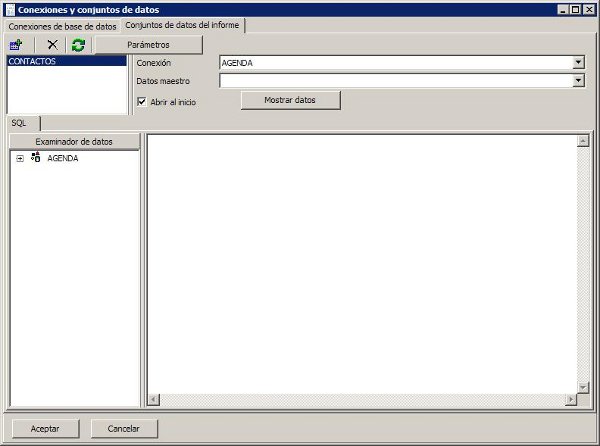
 9. Nos vamos a la pestaña Configuración de datos del informe y pulsamos el botón Nuevo conjunto de datos.
10. Nombre del alias: FACTURAS.
11. Le ponemos de SQL:
SELECT FACTURAS.*,CLIENTES.NOMBRE AS NOMBRE, CLIENTES.DIRECCION AS DIRECCION,
CLIENTES.POBLACION AS POBLACION, CLIENTES.PROVINCIA AS PROVINCIA,
CLIENTES.CP,CLIENTES.CIF FROM FACTURAS
LEFT JOIN CLIENTES ON FACTURAS.IDCLIENTE=CLIENTES.ID
WHERE ID=1
Si pulsamos el botón Mostrar datos nos mostrará la primera factura (solo para ver que la SQL es correcta):
 Después de terminar las pruebas hay que quitarle la condición WHERE.
12. Igualmente vamos a añadir la tabla DETALLE:
SELECT DETALLE.*,ARTICULOS.NUMERO,
ARTICULOS.NOMBRE FROM DETALLE
LEFT JOIN ARTICULOS ON ARTICULOS.ID=DETALLE.IDARTICULO
Las tablas de clientes y de artículos no necesitamos traerlas ya que las hemos vinculado con LEFT JOIN a las consultas de FACTURAS y DETALLE.
13. Pulsamos el botón Aceptar y ya podemos volver al informe para añadir campos.
MOSTRANDO LOS DATOS DEL CLIENTE
Para enmarcar los datos del cliente añadimos un dibujo simple con el botón:
 Lo colocamos más o menos así:
 Ahora vamos a traernos el nombre del cliente arrastrando el campo NOMBRE desde la pestaña Datos:
 Así nos traemos el resto de datos:
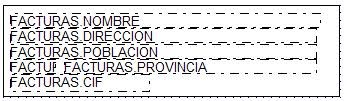 Si en cualquier momento os equivocáis de campo o componente y queréis eliminarlo, hay que seleccionar el campo y pulsar CTRL + SUPR.
Utilizando una etiqueta y un campo, vamos a poner debajo del logo el nº de factura y las cabeceras del detalle:
 Os recuerdo que para copiar campos hay que utilizar la combinación de teclas ALT + C y ALT + V.
CREANDO EL DETALLE Y EL PIE DE LA FACTURA
El detalle de la factura ya tiene todos sus campos en la tabla DETALLE porque hemos vinculado con LEFT JOIN el número y nombre del artículo que nos hacía falta:
 Para que aparezcan todas las líneas de detalle debemos vincular todo el informe a la tabla de detalle. Esto se hacía seleccionando la tabla DETALLE al informe:
 El pie es todavía más sencillo. Solo hay que traerse la base imponible, el importe del IVA y el total de la factura:
Antes de terminar, necesitamos filtrar el detalle para que no salga el detalle de todas las facturas, sólo debe salir el detalle de la factura que estamos imprimiendo. Para ello seleccionamos la banda del detalle y en su propiedad Condic. Impresión escribimos:
DETALLE.IDFACTURA=FACTURAS.ID
Si mostramos la vista previa de la factura debe salir esto:
 Pero como todos sabemos, siempre nos obligan a añadir cosas raras en la factura como imágenes en tiempo real, mostrar datos de campos que no existen o colorear la fuente según ciertas condiciones. Eso lo veremos en el siguiente artículo.
Pruebas realizadas en RAD Studio 2007.